SOFTWARE DE FACTURACIÓN
Facturación inteligente para tu negocio
STARS Comercial es la solución completa para la gestión integral de todos los procesos comerciales y administrativos de tu empresa — adaptado a TicketBAI y Verifactu. Rentable desde el primer día.
Conoce STARS Comercial: gestión total para tu empresa
STARS Comercial es la solución completa y eficaz para la gestión integral de todos los procesos comerciales y administrativos de tu empresa. Permite un rápido acceso a la información y agiliza la toma de decisiones, adaptándose con facilidad a tus necesidades específicas en un entorno intuitivo y fácil de usar.
Trascasa.net pone a tu disposición un servicio integral de consultoría, instalación, configuración, formación y mantenimiento para que obtengas el máximo rendimiento desde el primer día con un producto rentable.
Polivalente y adaptado a múltiples sectores
STARS Comercial es altamente polivalente y puede ser usado tanto en el sector comercial como en fabricación. Su flexibilidad lo hace ideal para una gran variedad de negocios:
- Suministros industriales y distribuidores de alimentación
- Recambios de automoción y materiales de construcción
- Canteras, importadores y exportadores
- Servicios de mantenimiento y carpinterías
- Y muchos más sectores comerciales y de fabricación
Todo lo que necesitas en un solo programa
📊
Gestión comercial completa
Presupuestos, pedidos, albaranes y facturas integrados en un flujo ágil y sin errores. Acceso rápido a toda la información comercial.
🏛️
TicketBAI y Verifactu
Cumple con las obligaciones fiscales vigentes sin esfuerzo. Certificado y homologado para operar en todo el territorio nacional.
🔧
Soporte y formación incluidos
Consultoría, instalación, configuración y formación personalizada. Trascasa.net te acompaña en cada paso para que saques el máximo partido.
Cumple con la normativa fiscal sin complicaciones
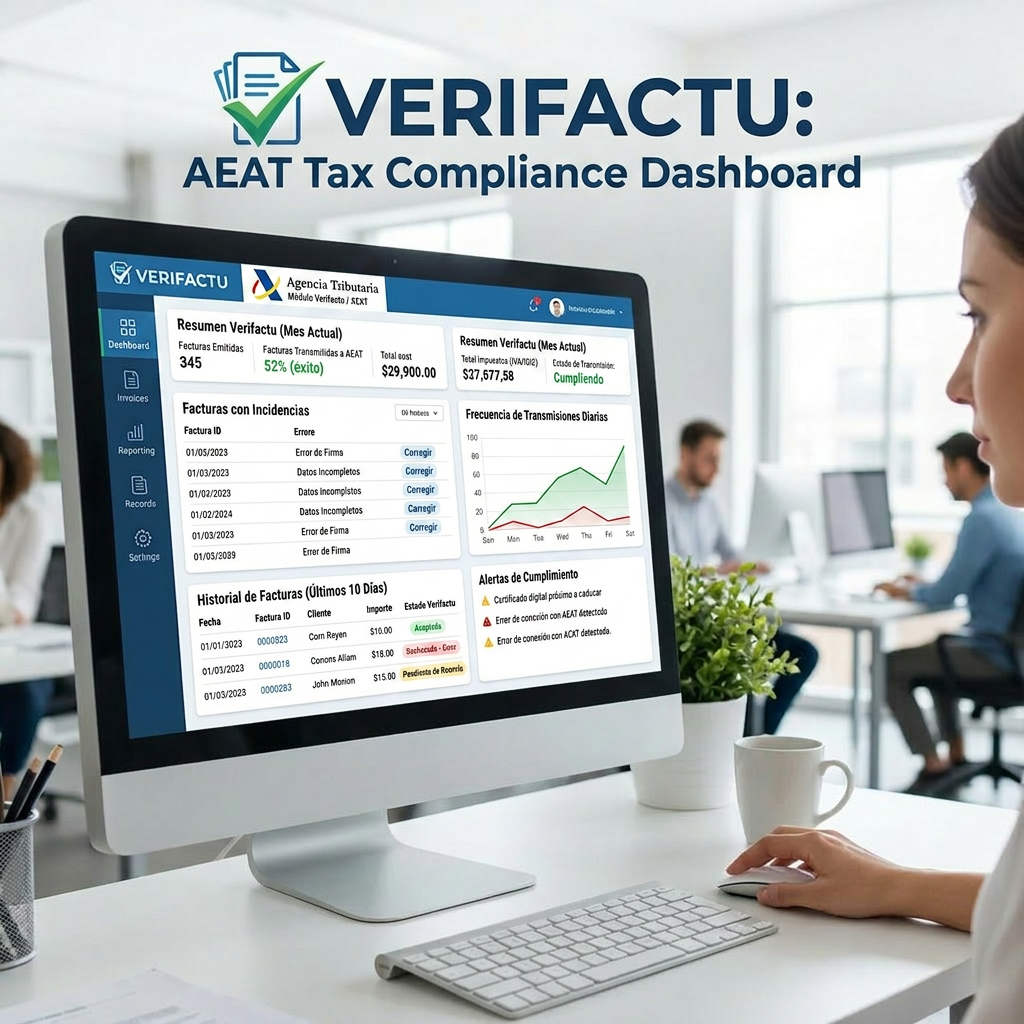
¿Qué es Verifactu?
Verifactu es el sistema de la AEAT para verificar la autenticidad de las facturas electrónicas a nivel nacional. Con STARS Comercial cumples esta normativa de forma automática y sin complicaciones técnicas.
¿Qué es TicketBAI?
TicketBAI es la obligación fiscal de las Haciendas Forales del País Vasco que exige el uso de software certificado para garantizar la trazabilidad de todas las facturas emitidas. STARS Comercial está completamente certificado.
¡Empieza hoy con STARS Comercial!
Únete a los negocios que ya confían en Trascasa.net para su facturación y mantenimiento informático. ¡Obtén beneficios desde el primer día!
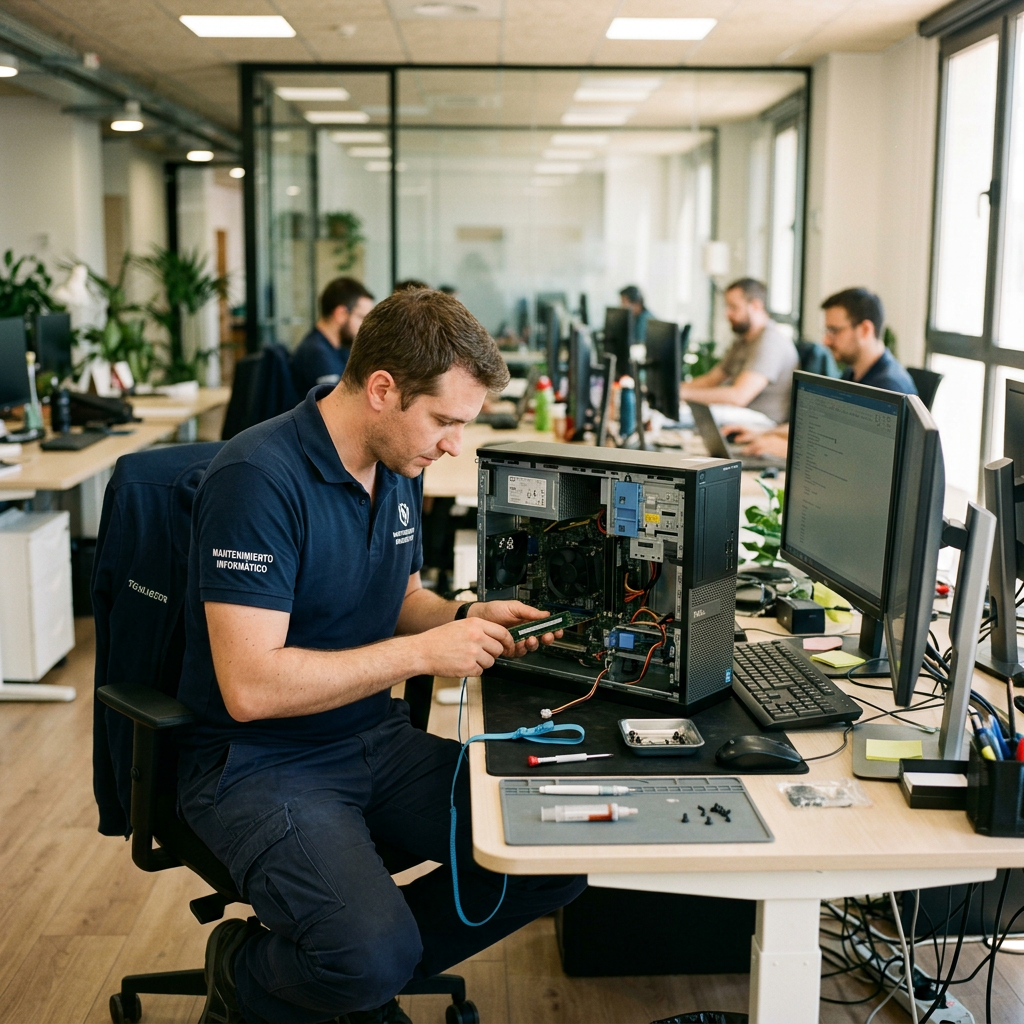
Mantenimiento informático para empresas
En Trascasa.net no solo te ofrecemos el mejor software de facturación: también cuidamos de toda tu infraestructura tecnológica. Nuestro servicio de mantenimiento informático garantiza que tu empresa funcione sin interrupciones.
- Mantenimiento preventivo y correctivo de equipos
- Venta de equipos y servidores empresariales
- Copias de seguridad y recuperación de datos
- Soporte remoto y presencial rápido y eficaz
- Instalación y configuración de periféricos